
動画が安っぽく見える原因と直し方|効果音の選び方・テロップのそろえ方・世界観の統一
編集した動画を見せたら「なんか安っぽいね」と言われた。
でも、どこが安っぽいのかは自分では分からない。
この記事は、そんな動画編集者に向けて書いています。
動画編集でいちばん大事なのは、稼ぎでも単価でも営業方法でもなく、お客さんが喜ぶ動画とは何かだと僕は思っています。
うちの会社では、実際に世に出している動画や画像を題材に「もっと良くできないか」を話し合うクリエイティブ研修をしています。
上の動画は、その様子を共有したものです。
題材の1つは、僕のチャンネルの長めの解説動画。
受講生が模擬案件で作ったパーツをつないだもので、演出もマニュアル化された、いつもの1人語りの動画です。
大きなミスがあるわけではない。
それでも見直すと「チープに見える場所」がいくつも出てきました。
研修で出た直しどころを、文章で整理してみます。
安っぽさの正体は「伝えたいこと」と演出のずれ
最初に止まったのは、「たくさん準備してきた」と話す場面でした。
画面を9分割して、資料の画像をバババッと並べる演出です。
一言で片付けるなら、安っぽい。
しかも、これだけ見ると「資料を全部並べました、9枚です」とも受け取れてしまう。
たくさん準備したことを伝えたいのに、逆の印象を招いてしまうんですよね。
研修で出た案は、たとえばこんなものでした。
「たくさん準備した」を伝える演出の案
- トランプのカードのように、資料が上から降ってきて積み重なっていく
- チャンネルで決まっている、資料がポンポンと次々に出てくる演出を使う
演出を選ぶ前に、まず「この場面で何を伝えたいのか」を言葉にする。
そのうえで、それがいちばん伝わる見せ方を探す。
今回の研修は、ほとんどがこの話でした。
効果音は「どんな印象を与えたいか」と音の高さで選ぶ
同じ場面で、効果音の話も出ました。
効果音を選ぶとき、多くの人は「その場面に合っているか」で考えると思います。
もちろん、それで全然いい。
でも、もっと良くするなら、その音で相手にどんな印象を与えたいかという軸で選んだ方がいい。
たとえば「資料が130ページあります」と伝える場面。
ページ数をアピールするのは、それだけたくさんのものが受け取れる、重大な情報が詰まっている、と伝えたいからですよね。
そういうときにほしいのは、ポンポンという軽い音ではなく、ドシーンという重低音です。
人は、信頼できる場面や真剣な場面、深刻な場面で、低い音や重たい音を聞いてきています。
なので低い音は、そういう印象として受け取られやすい。
研修では、パチンコの例えも出ていました。
テンポよく進む軽い音がずっと鳴っていて、大当たりを引いたときだけ、響く大きな音が鳴る。
あれは気持ちが煽られるようにできている、という話です。
逆のパターンもありました。
「クライアントワーク力」という大事な言葉に、ぷにっとしたかわいい効果音が付いていたんです。
そうすると、大事なスキルなのに、なんだか重要じゃなさそうに伝わってしまう。
効果音は場面に合わせるだけでなく、音の高さ・低さまで意識して選ぶ。
これは僕も、もっと意識したいところです。
テロップの文字サイズと「そろえ」で素人感が出る
次に指摘されたのは、画面左上のタイトルテロップでした。
見てすぐ分かるほど、文字がめちゃくちゃ小さかったんです。
タイトル系のテロップは、サイズをあまりばらけさせない方がいい。
同じような位置に、他の文字と比べて極端にサイズの違う文字があると、見ている人は結構つらい。
デザインをそろえるだけでなく、文字サイズもある程度の範囲でそろえるのは鉄則だという話でした。
実はこの文字、最初はもっと大きすぎて、それを小さくしてもらった結果だったそうです。
直したあとにもう一度確認するところまでが、修正なんですよね。
文字まわりで出た指摘
- タイトル系テロップのサイズを、画面の中でそろえる
- 並べた項目の左端を、きっちりそろえる。少しのでこぼこでも目立つ
- 並べる項目の「階層」をそろえる。「切り抜き」と「カット」「テロップ」は、同じ並びに置くものではない
- 読めないほど小さい文字は出さない
3つ目は見落としやすいところです。
切り抜き動画は、カットやテロップ入れをした結果できるもの。
カットやテロップは、その工程の1つです。
並べるなら「カット・テロップ入れ・アニメーション・BGM」のように、同じ階層の言葉でそろえる必要があります。
見る人のために「補助線」を引く
研修で何度も出てきた言葉が、補助線でした。
たとえば、最低限のスキルの話をしている途中で、自己紹介動画の映像が急に流れる場面。
作った側は「これが自己紹介動画のイメージ」と分かっています。
でも、この動画を見るのはこれから仕事を取ろうとしている人です。
急に別の映像が流れたら、編集ミスかなと思われても大げさではありません。
ここは全画面で出すか、まわりを黒くして枠を付けて、「自己紹介動画の例」とタイトルを入れる。
何の映像なのかを、ちゃんと言ってあげる必要があります。
補助線の引き方として出た案
- 営業文の画面をそのまま出すと、小さすぎて読めない。手打ちで大きく書き直し、「営業文の参考例」のようなタイトルを付ける
- 資料に入っている社名や「Confidential」のような、いらない部分は削ぎ落とす
- 「ゆっくり系」「漫画動画」と文字で並べるだけでなく、どんな映像なのかイメージを見せる
- 「この言葉で案件を検索する」と話すなら、実際に検索窓に打ち込む画面を見せる
- メリットとデメリットを話す場面は、図にまとめて「スクショしたくなるポイント」を作る
このうちいくつかは、この案件の予算感では求められていない、という前提付きの話でした。
それでも「そういう選択肢もある」と知っていて、クライアントワークでやってあげると、相手は感動するかもしれない。
僕はそこに、編集者の差が出ると思っています。
ワイプの位置の話もありました。
ワイプの中の僕の目線が、右を向いていた。
そうすると、画面の外を見ているように見えてしまいます。
ワイプを左上や左下に置けば、画面の文字を見ているように見える。
小さなことですが、こういう積み重ねで見やすさが変わります。
世界観を崩さない。デザインを変えるより場面を変える
並べた項目のテロップが、途中から急に金色のデザインに変わっている場面がありました。
理由を聞くと、「同じ演出だけだと飽きられるかなと思って」とのこと。
気持ちは分かります。
でも、飽きさせない工夫をするなら、デザインを変えるより、場面を変える・画面を切り替える方がいい。
研修では、こんな例えが出ていました。
かわいい敵キャラで進んできたゲームの世界に、急に実写のこわもての人が出てきたら、世界観が終わる。
極端に言えば、それと同じことが起きているという話です。
同じ理由で、真面目なビジネスの解説動画に、急にゆるいフリーイラストが入る場面も止められていました。
人物の手が切れている画像も、安っぽく感じる原因になります。
色の数も同じです。
エンタメやバラエティなら、1つの画面にたくさんの色が出てもカラフルな印象でいい。
でも、かっちりしたビジネス系のチャンネルなら、色はなるべく使わず、統一感を出したい。
もう1つ、僕自身が気になったのが、画面右上にずっと出ている「期間限定」の表記です。
1年前の動画にも今の動画にも、同じように期間限定と書いてある。
ここは表現を変えたいし、小さくて読めないバナーは別のものに置き換えたい、という話もしました。
サムネは「文字だけで伝わること」をタイトルに回す
研修では、サムネも見ました。
受講生との対談動画のサムネで、暴露感や秘密感を出そうとして作ったものです。
Zの形で読める文字の並びも守られていて、悪くない。
そのうえで出たのが、YouTubeのマーケティング寄りの話でした。
サムネに入っていた言葉は、文字だけで意味が全部伝わるものでした。
文字だけで伝わることはタイトルに入れて、絵でしか伝わらないことをサムネに置く。
そして、絵で伝えたいことの中で、いちばんパンチのあるものを選ぶ。
見る人の流れは、まずサムネが目に入って、何だろうとタイトルを読んで、再生する。
この動線を考えると、文字で済むものは文字に任せて、サムネは絵の情報量で勝負した方がいい。
文字にしたら長い説明が必要な場面も、写真1枚なら一瞬で伝わるからです。
研修では、撮影そのものから考えるアイデアもたくさん出ました。
本当にクリックされるサムネを作る人は、Photoshopで作るだけでなく「こういう写真を撮ってください」とまで言える。
文字を入れるなら、表情や、その人が話した一言を添える方が気になる、という話もありました。
この記事の要点
- 演出を選ぶ前に「この場面で何を伝えたいか」を言葉にする
- 効果音は、与えたい印象と音の高さ・低さで選ぶ
- テロップの文字サイズ・左端・並べる言葉の階層をそろえる
- 見る人が迷う場面には、タイトルやイメージで補助線を引く
- 飽きさせない工夫は、デザインを変えるより場面を変える。色は絞る
- サムネは、文字で伝わることをタイトルに回し、絵でしか伝わらないことを置く
今回の研修でも、見ていた側から「見逃した自分が悪い」「イラストを使っていいと書いたマニュアルが悪い」という声が出ていました。
チープさは、誰か1人のせいというより、確認の仕組みから生まれることも多いんですよね。
受講生への添削やサポートを運営がどうしているかは、こちらで答えています。
ブイプロの評判・口コミ|悪い評判にも運営が全部答えます
僕も含めて、作る側の自戒としてまとめました。
この記事が、「なんか安っぽい」の正体を見つけるきっかけになったら嬉しいです。
カズマル
記事で話したような演出や効果音を考える時間を作れるように、カットやテロップの作業をAIで速くする道具と手順を、無料のパックにまとめています。
🎁特別なお知らせ🎁
僕は母の重い病気を救いたいと思い、動画編集を始めました。
編集の基礎スキルしかないまま現場に出て、運良く仕事が取れたものの、納期までに編集ができず、クライアントに迷惑をかけて疲弊しました。
クライアントにも迷惑をかけて、ブラックリスト入りしたこともあります。
僕と同じ経験をする人を減らして、現場で重宝される動画編集者を増やしたいと思い、現場で本当に役立つ発信を日々行なっています。
現場で重宝される動画編集者を増やすプロジェクトの一つとして、累計1600人が受け取った「AI×動画編集 全自動化パック」をプレゼントします。
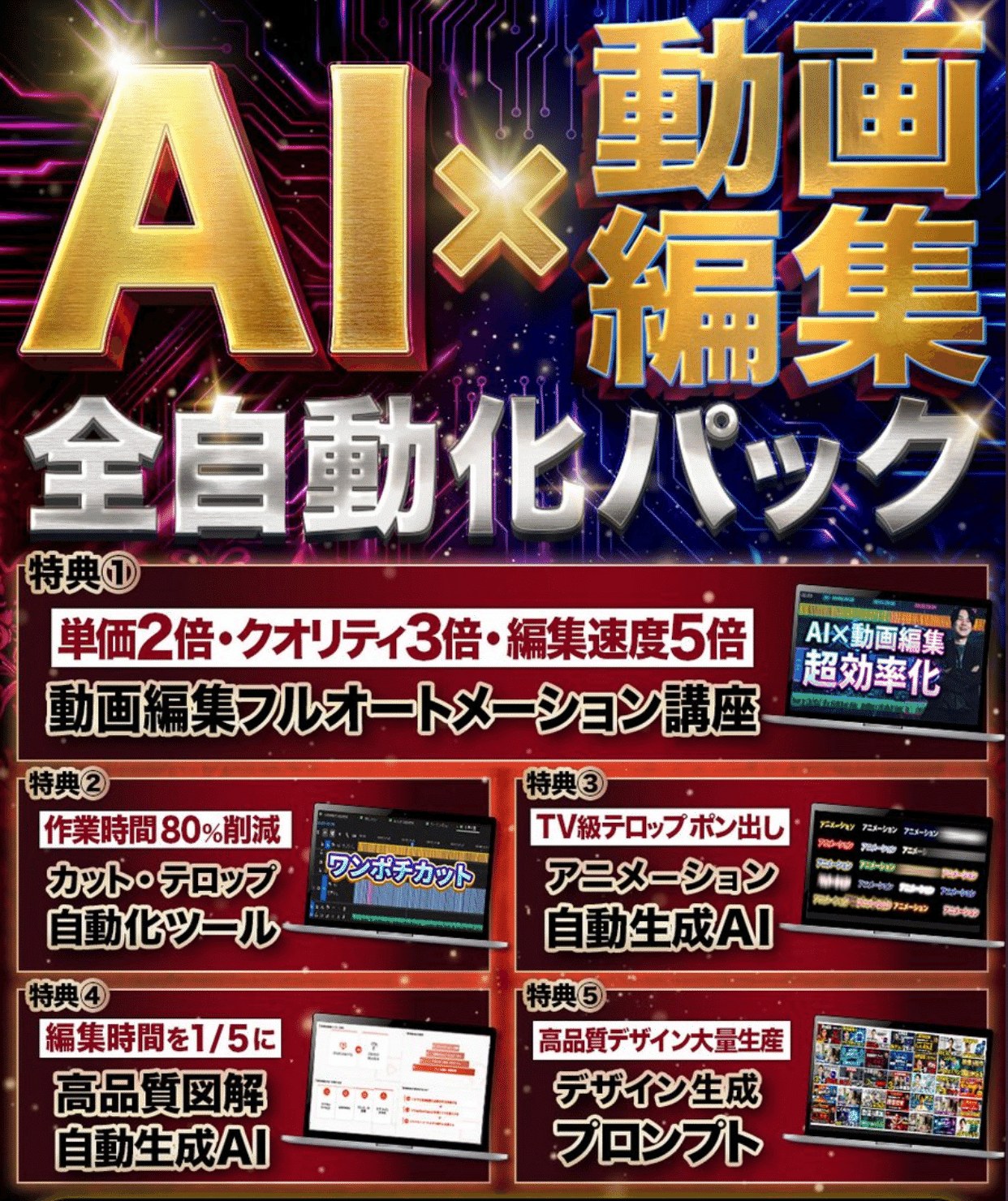
このパックには5つの特典が付属しています!
特典①「動画編集フルオートメーション講座」
編集速度2倍・クオリティ3倍・単価5倍を実現する方法を体系的に解説した動画講座。AIを正しく使うための編集スキルからAI自動化の実務フローまで全部入り。
特典②「カット・テロップ自動化ツール」
作業時間80%削減。今カットとテロップに使っている時間の大半が消えます。その時間を演出やクオリティアップに回せたら納品物がどう変わるか、想像してみてください。
特典③「アニメーション自動生成AI」
Premiereのプリセットでは絶対に作れなかったレベルのテロップアニメーションが、プロンプトを打つだけで出てくる。
特典④「高品質図解自動生成AI」
プロンプト1行でプロのデザイナーが作ったような図解が出てくる。編集時間を1/5に。
特典⑤「デザイン生成プロンプト」
サムネ・テロップベース・右上テロップ、実際にクライアントワークで使っているプロンプトをそのまま渡します。
受け取り方法は、以下のリンクからLINE登録を行なうと、配布されます。
P.S. 7年前の疲弊する前に欲しかった…