
動画編集のテロップの作り方|フォント・配置・改行の実務ルール
テロップは動画を飾るための装飾じゃないんですよね。視聴者に「読ませる」ための設計です。フォント・配置・改行という3つの判断を、なんとなくではなく根拠を持って決める。それだけで同じ素材でも伝わり方はガラッと変わります。この記事は、現場の修正指示で実際に指摘される項目を、ジャンル別の設計表とチェックリストに落とし込んだ実務マニュアルです。ちなみに僕も、ここに書いてあることはひと通りやらかしてきました。
この記事でわかること
- テロップが「文字起こし」ではなく「読ませる設計」である理由と、意訳の判断基準
- YouTube長尺・ショート・セミナー・広告のジャンル別テロップ設計表
- 明朝体とゴシック体の使い分けと、フォント選びの基準表
- フォントのライセンス(商用利用可否)で必ず確認すべき項目
- 横動画と縦動画でまったく違うセーフゾーンの考え方
- 文節で切る・宙ぶらりんを作らないという改行位置の実務ルール
- 納品前の読みやすさチェック項目表と、NG例/改善例の対比表
- 自動生成テロップとの付き合い方、よくある質問5問への回答
1. 結論:テロップは装飾ではなく「読ませる設計」
動画編集を学び始めた人がまず覚えるのは「話した内容を文字にする」作業です。でも現場で評価されるテロップは、そこから2段階先にあります。ブイプロを主宰している僕(山田一真)は、テロップの役割を「脳内の補助線」だと定義しています。文字起こしではなく、視聴者の思考の橋渡しをするために引く線。それだけです。
この定義にすると、判断がめちゃくちゃ楽になります。補助線が必要ない場所には引かなくていい。「フルテロップだから多ければ多いほどいい」という発想は、この時点で消えます。
もうひとつの軸が意訳です。話した言葉には、その場では自然でも、文字にすると読みづらい要素が必ず混ざります。
- 「〜というふうに思います」「〜わけです」は言い切りに直す
- 「まあ」「ちょっと」「もう」といった間投詞は、意味を持たない限り削る
- 演者の言い間違い・固有名詞の誤りは、文字側で正しく直す
意訳をする理由は3つあります。①即座に理解させて記憶と集中を維持できる、②文字数が減って画面のごちゃつきが軽くなる、③音を出さずに見る視聴者に内容が届く。逆に、意訳せず全文をそのまま流したテロップは、画面を埋めているだけになります。
凝ったエフェクトを足すことと、伝わりやすくすることは別の作業です。前者が装飾、後者が咀嚼。やるべきなのは咀嚼のほうで、その判断は案件ごとに変わります。だから次の設計表が要るんです。
2. ジャンル別テロップ設計表
ブイプロ受講生の自己申告アンケート(案件の種類・複数選択可・回答485件)では、扱う案件はYouTube長尺動画287件、YouTubeショート181件、Instagramリール129件、TikTok103件、広告動画77件、セミナー・ウェビナー動画45件という分布でした。長尺が最多である一方、ショート・リール・TikTokの合計は413件です。要は、横動画と縦動画のテロップ設計を両方持っておかないと仕事が回らないということです。
ジャンルが変われば視聴環境が変わり、テロップの役割も変わります。以下が基本の設計表です。
| 項目 | YouTube長尺(16:9) | ショート/リール/TikTok | セミナー | 広告動画 |
|---|---|---|---|---|
| 役割 | 理解の補助線・強調 | 音なし視聴の主情報 | 記録性・可読性 | 訴求の一点集中 |
| 密度 | 要所のみ(案件規定に従う) | ほぼ全編 | 全編(見返す前提) | 1カット1メッセージ |
| 基本位置 | 画面下1/3 | 画面中央〜やや上 | 下部固定 | 中央・視線誘導先 |
| 1行の文字数 | 13〜18字 | 9〜13字 | 15〜20字 | 6〜12字 |
| 行数 | 最大2行 | 最大2行 | 最大2行 | 1行が基本 |
| フォント | 太ゴシック+感情に明朝 | 極太ゴシック | 標準ゴシック | ブランド指定 |
| 装飾 | 濃淡交互+強調色1色 | 強い縁取り・座布団 | 最小。色数を絞る | トンマナ厳守 |
| 最優先の失点 | 誤字・トンマナ崩れ | UI被り・読み切れない | 小さすぎる | 訴求が2つ以上 |
一番大事なのは「密度」の行です。ショートは音を出さずにスクロールされる前提なので、テロップが情報の本体になります。一方、長尺は音声が主で、テロップは補助線でしかない。同じ密度で入れると、長尺は画面がうるさくなり、ショートは情報が足りなくなります。縦動画特有の設計思想はショート動画編集の実務ガイドで整理しています。
3. フォントの選び方
3-1. 明朝体とゴシック体は「役割」で選ぶ
最初に決めるのは書体の系統です。日本語の映像テロップでは、実務上ほぼこの2択になります。
- ゴシック体=事実・説明・情報。線の太さが均一で小さくても潰れにくい。標識・案内板・UIに使われてきた文脈があるため、脳は「情報が書いてある」と受け取ります。
- 明朝体=心情・本音・重み。縦画と横画の太さに差があり、筆の名残があります。日本語話者は短歌・俳句・書の文脈で見てきたため、無意識に「感情が書かれている」と受け取りやすい。
夜道の看板に「ここは危険だ」と書いてあるとして、ゴシック体なら公共の標識に見えますが、明朝体だと別種の怖さが立つじゃないですか。同じ文字列でも書体が変わると受け取る感情が変わる。これが「フォントは根拠で選ぶ」という意味です。
実務での基本形は太ゴシック+濃淡(太さ)の交互。全編を1書体で通し、強調したい語だけウェイトや色を変え、本音を語る重いシーンでだけ明朝に切り替えます。この切り替え自体が合図になります。
3-2. フォント選びの基準表
| 判断軸 | 選ぶ基準 | 避けたい選択 |
|---|---|---|
| 系統 | 情報=ゴシック/感情=明朝で役割分担 | 全シーンを同じ書体で通す |
| ウェイト | Bold〜Black相当。縦動画はより太く | Light・Regularを本文に使う |
| 字面(じづら) | 字面が大きく、正方形に近いもの | 字面が小さく余白の多い書体(縮んで見える) |
| 収録文字 | かな・漢字・英数・記号が揃い、数字も読みやすい | かな専用書体を本文に使い、漢字だけ化ける |
| 種類数 | 1本の動画で2書体まで(+役割を持たせた3つ目) | シーンごとに書体を変えて世界観が壊れる |
| 装飾 | 縁取り+影までを基本セットにする | グラデ・ベベル・光彩を全テロップに常時適用 |
| ライセンス | 商用利用可・映像への埋め込み可を確認済み | 規約未確認のまま「無料だから」で使う |
細いフォントと過剰装飾の組み合わせは、それだけで初心者の作った動画に見えます。僕も最初はこれをやっていました。逆に太ゴシックで統一して、装飾を縁取りと影に抑えるだけで整って見える。まず整える。凝るのはその後です。
3-3. フォントのライセンスは必ず確認する
ここは見落とすと案件そのものを失いかねない領域です。フォントは「使用許諾(EULA)」のもとで使うものであり、無料で入手できることと、商用案件で使えることは別です。クライアントワークで最低限確認すべきなのは次の項目です。
- 商用利用が許諾されているか。「個人利用に限る」と明記された配布フォントは受注案件では使えません。
- 映像作品への使用・埋め込みが許諾されているか。印刷物はOKでも、映像への使用に別条件を設けている配布元があります。
- ロゴ化・商標登録への使用が許諾されているか。テロップとロゴでは扱いが異なる場合があります。
- 再配布が禁止されていないか。ほぼすべてのフォントで再配布は禁止です。プロジェクトファイル納品時にフォントファイルを同梱して渡す行為は、再配布に当たる可能性があります。
- ライセンスの主体は誰か。サブスクリプション型は契約者本人に紐づくのが一般的で、フォントそのものをクライアント側に渡す行為は別問題です。指定フォントがある案件では保有者を確認し、やり取りをテキストで残します。
実務上のおすすめは、案件開始時に「使用フォント一覧+配布元URL+ライセンス種別」をメモに残すことです。数ヶ月後の修正依頼で、当時どのフォントを使ったか分からなくなる事故は本当によく起きます。オープンなライセンスの書体(SIL Open Font License など)を主軸に揃えると管理は楽になりますが、それにも表記や改変の条件があるため規約原文を一度は読んでください。
原則はシンプルです。規約を確認できないフォントは使わない。代替になる書体は必ずあります。迷ったら配布元に問い合わせてください。
4. 配置とセーフゾーン
4-1. 横動画(16:9)の考え方
横動画のセーフゾーンは、放送由来の「タイトルセーフ」がそのまま使えます。画面の上下左右から5〜10%の内側に文字を収めるのが基本です。加えてYouTubeでは下端に再生バーが重なるため、下端の10%前後は文字を置かない領域として扱います。字幕(CC)をオンにする視聴者もいるので、焼き込みテロップを最下部に置くと二重に文字が並びます。
4-2. 縦動画(9:16)の考え方
縦動画は事情がまったく違います。プラットフォームのUI(アカウント名、キャプション、アイコン列、音源表示)が映像の上に直接重なるため、物理的に文字を置けない領域が広いんです。しかも占有量はプラットフォームごとに違って、アップデートでも変わります。
| 領域 | 横動画(1920×1080) | 縦動画(1080×1920) | 重なるもの |
|---|---|---|---|
| 上部 | 約5〜10%を空ける | 約15%前後を空ける | アカウント名・戻るボタン |
| 下部 | 約10%を空ける | 約25〜30%を空ける | キャプション・音源名・バー |
| 右端 | 約5% | 約15%前後を空ける | いいね/コメント/シェア |
| 左端 | 約5% | 約5〜8% | キャプションの折り返し |
| 基準位置 | 画面下1/3 | 画面の中央〜やや上 | ― |
数値はあくまで目安です。UIレイアウトは更新で変わるので、納品前に必ず実機で確認してください。書き出したファイルをスマートフォンで下書き投稿して、テロップがUIに隠れていないかを見る。この10分が修正1往復を防ぎます。
いちばん多い事故は、縦動画のテロップ位置を「なんとなく下」にすることです。横動画の癖を持ち込むと、まるごとキャプション欄に飲み込まれます。縦は中央。そう覚えるのが安全です。
5. 改行位置のルール
この記事で最も持ち帰ってほしい章です。フォントと配置が正しくても、改行位置が悪いテロップは読めません。逆に改行さえ整えば、素朴なデザインでも読みやすくなります。
5-1. 原則1:文節で切る
日本語は単語の間にスペースを入れないため、改行位置が唯一の「区切り記号」になります。改行は必ず文節の境界で入れます。文節とは意味が壊れない範囲で文を区切った最小のまとまりで、多くの場合「助詞・助動詞の直後」が境界です。
- 良い:「動画編集の単価を/上げる方法」(助詞「を」の後で切る)
- 悪い:「動画編集の単価/を上げる方法」(助詞が次行の頭に落ちる)
- 良い:「テロップは装飾ではなく/読ませる設計です」(接続の切れ目で切る)
- 悪い:「テロップは装飾では/なく読ませる設計です」(否定表現が分断される)
5-2. 原則2:宙ぶらりんを作らない
「宙ぶらりん」とは、行末や行頭に意味の完結しない断片が取り残される状態です。読み手の目はそこで一瞬止まります。映像では0.1秒の停止も致命的です。
- 単語・固有名詞を割らない。「Premiere/Pro」のような分断はしない。人名・社名・サービス名は必ず同じ行に収め、収まらないなら文自体を分割する。
- 接頭辞を後続語から離さない。「お/見積り」「ご/依頼」は「お見積り」「ご依頼」でひとまとまりにする。
- 行末に1〜2文字だけ残さない。「〜していきま/す」のような分断は成立していません。
- 係り受けを跨がせない。「非常に/難しい判断でした」より「非常に難しい/判断でした」。修飾語と被修飾語は近づけます。
5-3. 原則3:禁則処理を守る
紙の組版の禁則処理は、テロップでもそのまま有効です。
- 行頭に句読点(、。)・閉じ括弧(」)』】)を置かない
- 行頭に長音記号(ー)や小書き仮名(っ・ゃ・ゅ・ょ)を置かない
- 行末に開き括弧(「『【)を置かない。数字と単位(3/万円)を分断しない
5-4. 原則4:2行は文字数を揃える
2行に分けるとき、上下の文字数が極端に違うと視線移動が不自然になります。上下の差は3文字以内を目安に均等化してください。揃わないときは上の行をやや長く、下の行をやや短く。下が長いと重心が下がって、読み終わりが間延びします。
5-5. 原則5:長すぎる文は改行ではなく分割する
3行以上になりそうなときは、改行位置を工夫するのではなくテロップそのものを2枚に分けるのが正解です。判断基準は表示時間で、読み切れる時間を確保できないなら文を短くするか2枚に割ります。表示が0.8秒を切るようなカットで長文を出しても、視聴者は絶対に読めません。
一瞬で処理できる文字数は15文字前後が目安です。喋った内容をそのまま載せず、キーフレーズだけを残して要約する。「伝わる動画編集を一気に学び取ることができる」は「伝わる動画編集が一気に学べる」で足ります。短いほうがパンチが出ます。
5-6. 改行判断のフローチャート(文章版)
- まず意訳し、冗長な口語を削って文字数を減らす
- 1行に収まるか確認する(横13〜18字/縦9〜13字)
- 収まらないなら文節境界を探す。助詞の直後が第一候補
- その位置で固有名詞・複合語・接頭辞が割れないか確認する
- 上下の文字数差が3文字以内になるよう微調整し、禁則に触れていないか確認する
- 2行に収まらないならテロップを2枚に分割し、手順1に戻る
6. 色とコントラストの決め方
色も「なんとなく」で選べない領域です。人間は色に対して、もう学習済みの反応を持っているからです。
- 赤=危険・警告・苦言。信号と血の刷り込みがあるため、赤い文字は無条件に注意を引きます。ポジティブな内容に赤黒のテロップを乗せると、感情と情報がずれます。
- 原色の赤は子ども向けに寄る。ビジネス系では彩度を落とした赤のほうが馴染みます。ネガティブな内容なら暗めの赤。
- ブランドの話ならサービスカラーに合わせる。そのブランドの色を使うと文脈が繋がります。
- 保護色を避ける。背景と文字が同系色になると輪郭が溶けます。背景が変わるカットでは縁取りか座布団を入れて可読性を担保します。
- 色数を絞る。ビジネス系は基本色+強調色1色が扱いやすい。エンタメ系はカラフルでも成立しますが、色の意味は1本の動画内で統一します。
そして最も重要な原則が世界観の統一です。飽き防止のためにシーンごとにデザインを変えるのは、たいてい逆効果です。真面目なビジネス動画にゆるいイラスト調のテロップが混ざると信頼が損なわれます。デザインを変えるのは「第三者の発言」「引用」「注釈」など、役割が変わるときだけ。
第三者の発言をどう見せるか
演者以外のセリフや視聴者の心の声を出すとき、鉤括弧を付けるだけでは伝わりません。フォント・サイズ・色・画角・音のうち複数を同時に変えると、説明なしで「別の人の言葉だ」と理解されます。ただし「第三者=色を変える」と暗記して機械的に当てはめるのは避けてください。
7. 読みやすさチェック項目表
納品前に上から順に確認します。ひとつでも「いいえ」があれば直します。
| # | チェック項目 | 確認方法 |
|---|---|---|
| 1 | 誤字脱字はゼロか。固有名詞・人名・社名は正しいか | テロップだけを通し読みする |
| 2 | 表記が統一されているか(お見積り/お見積もり等) | 用語リストと突き合わせる |
| 3 | 1行の文字数が基準内か(横13〜18字/縦9〜13字) | 最長のテロップを数える |
| 4 | 3行以上のテロップが残っていないか | 全テロップを目視 |
| 5 | 改行が文節境界で切れているか | 2行テロップを個別に確認 |
| 6 | 固有名詞・複合語・接頭辞が分断されていないか | 同上 |
| 7 | 行頭に句読点・閉じ括弧・小書き仮名がないか | 同上 |
| 8 | セーフゾーンからはみ出していないか | 実機プレビューで確認 |
| 9 | 背景と保護色になっていないか | 明るいカット・暗いカットを両方確認 |
| 10 | フォント2書体以内・色3色以内に収まっているか | 使用フォントと強調色を拾い出す |
| 11 | テロップとクリップの先端が揃っているか | タイムラインを拡大して確認 |
| 12 | 読み切れる表示時間が確保されているか | 等速で一度通し見する |
| 13 | 音を消して観ても内容が追えるか | ミュートで通し見する |
| 14 | 使用フォントのライセンスを確認・記録したか | 案件メモを確認 |
13番は感覚を切り替える工程です。音ありだと脳が音声で補完してしまって、テロップの不足に気づけません。書き出し後にミュートで通すだけで、見落としがごっそり減ります。
8. NG例と改善例の対比表
| NG例 | 何が問題か | 改善例 |
|---|---|---|
| 「〜というふうに思っているわけなんですけれども」 | 口語をそのまま文字化。長く読みにくい | 「〜だと思っています」 |
| 「動画編集の単価 を上げる方法」 |
助詞が次行の頭に落ちて宙ぶらりん | 「動画編集の単価を 上げる方法」 |
| 「Premiere Proの使い方」 |
製品名が分断されている | 「Premiere Proの 使い方」 |
| 「お 見積りはこちら」 |
接頭辞が後続語から離れている | 「お見積りは こちら」 |
| 説明シーンを細い明朝で表示 | 情報の提示に感情系書体。可読性も低い | 太ゴシックに変更。強調語だけ色を変える |
| 嬉しい報告に赤黒テロップ | 色の心理と内容が矛盾する | 暖色系・明るめの配色に変更 |
| 縦動画で画面下端にテロップを配置 | キャプションとアイコンに隠れる | 画面中央〜やや上に移動 |
| 白背景に白文字+縁取りなし | 保護色で輪郭が消える | 縁取り+座布団を追加、または文字色を変更 |
| 「はい、どうも」までテロップ化 | 意味を持たない発話に補助線を引いている | 削除。本題の言葉だけを残す |
| シーンごとにデザインを変える | 世界観が崩れ、統一感が失われる | 1デザインで統一。役割が変わるときだけ変える |
| テロップが1フレームずれて出る | 無意識のストレスになり、雑に見える | クリップの先端に揃える |
9. 自動生成テロップとの付き合い方
文字起こしと字幕生成の自動化は、もう実務の標準工程です。ただし自動生成が担えるのは下地の生成までで、ここまで扱ってきた判断は自動化できません。
| 工程 | 自動化できる | 人が判断する |
|---|---|---|
| 音声の文字起こし | ◎ ほぼ任せられる | 固有名詞・専門用語の誤変換 |
| タイムコード割り当て | ○ 下地は生成できる | フレーム単位の詰め、クリップ先端との整合 |
| 意訳・冗長表現の削除 | △ 一次案までは可能 | どこを残すかの最終判断 |
| 改行位置 | △ 文節解析で一次案は可能 | 固有名詞・係り受け・上下バランス |
| フォント・色の選定 | × 案件文脈に依存 | すべて人が根拠を持って決める |
| 入れない判断 | × 最も自動化しにくい | 補助線が不要な箇所の見極め |
特に「入れない判断」は自動生成が最も苦手な領域です。原則すべての発話を文字にするので、放置すると全編フルテロップになります。裁量があるなら、聞き取れる箇所を削るだけで画面はすっきりします。
自動文字起こしから納品までのワークフローはAIカット&字幕ワークフローの記事に、Premiere Pro上でのテロップ操作やクリップ管理はPremiere Proの基本操作ガイドにまとめています。
10. 「なぜそうしたか」を言えるようにしておく
ここまでのルールは、機械的に当てはめるためのものじゃありません。大事なのはすべてのテロップについて「なぜこの書体・この色・この位置・この改行なのか」を説明できる状態です。「なんとなく」と答える編集者と、「この場面は演者の本音なので明朝にしました」と答える編集者。次の依頼がどっちに来ると思いますか。
逆に言えば、説明できない装飾は外していい。迷ったら「視聴者の理解を助けているか」だけを基準にしてください。テロップ設計を含む「伝わる編集」を体系的に学びたい方は、ブイプロの無料セミナーで実際の動画をフレーム単位で解説しています。
よくある質問
Q1. テロップは何文字まで入れていいですか?
1行あたり横動画で13〜18字、縦動画で9〜13字が目安です。行数は最大2行まで。一瞬で処理できる文字数は15文字前後とされるため、1枚30字前後を上限に考えると読みやすくなります。超えるなら意訳して短くするか2枚に分割してください。迷ったら等速で再生し、読み切れるかを確認するのが確実です。
Q2. テロップの色は何色にすればいいですか?
基本は白文字+黒の縁取りです。ほとんどの背景で成立し、可読性が最も安定します。その上で強調色を1色だけ決めます。ビジネス系なら彩度を落とした配色、エンタメ系なら明るい配色。赤は「危険・警告・苦言」として認識されやすいため、ポジティブな内容には使わないでください。ブランド動画では指定色を優先し、1本で使う色は3色以内が原則です。
Q3. 全文テロップ(フルテロップ)は必要ですか?
案件のレギュレーション次第です。フルテロップが指定されているなら従います。裁量がある場合は全文である必要はありません。テロップは理解の補助線なので、音声で十分に聞き取れる箇所には不要です。ただし縦動画のように音を出さずに視聴される前提のフォーマットでは、テロップが情報の本体になるためほぼ全編に入れます。
Q4. 自動生成のテロップをそのまま使ってもいいですか?
下地としては有効ですが、そのまま納品するのは避けてください。自動生成が苦手なのは、①固有名詞・専門用語の変換、②冗長な口語の削除、③改行位置の調整、④「入れない判断」の4つです。8割を自動生成で作り、残り2割を人の判断で仕上げる分担が現実的です。
Q5. 無料フォントを商用案件で使ってもいいですか?
「無料で入手できる」ことと「商用利用が許諾されている」ことは別です。配布元の利用規約(EULA)で、商用利用の可否、映像作品への使用可否、再配布の禁止範囲、ロゴ化の可否を必ず確認してください。特にプロジェクトファイル納品時にフォントファイルを同梱して渡す行為は、再配布に該当する可能性があります。規約を確認できないフォントは使わない、が安全な原則です。
まとめ
テロップ制作でやるべきことは、突き詰めると次の5つです。
- 意訳する。文字起こしではなく、読ませるための言葉に変換する
- フォントを役割で選ぶ。情報はゴシック、感情は明朝。ライセンスは必ず確認する
- フォーマットに合わせて配置する。横は下1/3、縦は中央。実機で必ず確認する
- 改行は文節で切る。宙ぶらりんを作らず、2行の文字数を揃える
- 統一する。色・書体・デザインを1本の動画で揃え、変えるときは理由を持つ
この5つはどのジャンルでも共通です。あとは設計表とチェック項目表を手元に置いて、納品前に一度なぞる。それだけでテロップの品質は安定します。派手なことは何もしていません。
※本記事で紹介したデータは受講生の自己申告アンケートに基づくものであり、成果を保証するものではありません。
🎁特別なお知らせ🎁
僕は母の重い病気を救いたいと思い、動画編集を始めました。
編集の基礎スキルしかないまま現場に出て、運良く仕事が取れたものの、納期までに編集ができず、クライアントに迷惑をかけて疲弊しました。
クライアントにも迷惑をかけて、ブラックリスト入りしたこともあります。
僕と同じ経験をする人を減らして、現場で重宝される動画編集者を増やしたいと思い、現場で本当に役立つ発信を日々行なっています。
現場で重宝される動画編集者を増やすプロジェクトの一つとして、累計1600人が受け取った「AI×動画編集 全自動化パック」をプレゼントします。
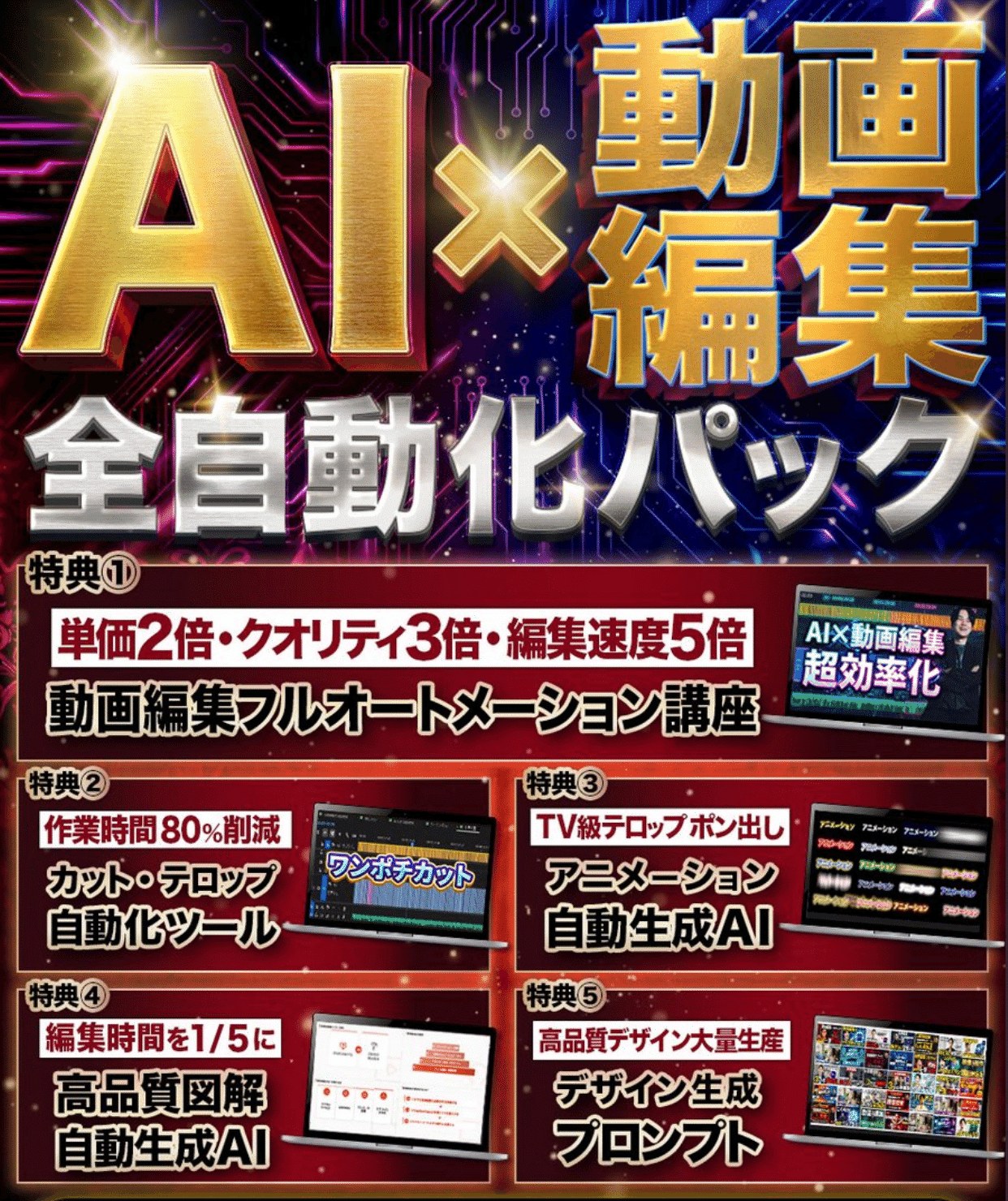
このパックには5つの特典が付属しています!
特典①「動画編集フルオートメーション講座」
編集速度2倍・クオリティ3倍・単価5倍を実現する方法を体系的に解説した動画講座。AIを正しく使うための編集スキルからAI自動化の実務フローまで全部入り。
特典②「カット・テロップ自動化ツール」
作業時間80%削減。今カットとテロップに使っている時間の大半が消えます。その時間を演出やクオリティアップに回せたら納品物がどう変わるか、想像してみてください。
特典③「アニメーション自動生成AI」
Premiereのプリセットでは絶対に作れなかったレベルのテロップアニメーションが、プロンプトを打つだけで出てくる。
特典④「高品質図解自動生成AI」
プロンプト1行でプロのデザイナーが作ったような図解が出てくる。編集時間を1/5に。
特典⑤「デザイン生成プロンプト」
サムネ・テロップベース・右上テロップ、実際にクライアントワークで使っているプロンプトをそのまま渡します。
受け取り方法は、以下のリンクからLINE登録を行なうと、配布されます。
P.S. 7年前の疲弊する前に欲しかった…