
動画編集のテロップアニメーション使い分け|タイトルコール・ツッコミ・ネガティブ演出をPremiere Proのエフェクトで作る方法
テロップに動きをつけたいけれど、
どの場面でどのアニメーションを使えばいいのか分からない。
そんな動画編集者に向けた記事です。
上の動画で話した内容を、文章で整理しました。
動画では、テロップのアニメーションを38個作って、
その一部を弊社の事業部長にPremiere Proの画面を見せながら解説してもらっています。
先に少しだけ結論を言うと、
大事なのはアニメーションの派手さではありません。
どの場面に、どの動きを置くか。
そして、その動きがどのパラメータで作られているかを分かっていること。
じゃあ具体的に、場面ごとに何を使えばいいのか。
ここから順番に書いていきます。
プリセットを使うだけでは、編集者の価値は上がりきらない
最初に、僕がいちばん伝えたかったことから書きます。
誰かが作ったプリセットをそのまま使う。
フリー素材から画像を拾ってきて、それを貼るだけ。
これを続けていると、
編集者としてのバリューはなかなか上がりきらないと思っています。
最終的には、作れる側になること。
そうでないと、高い単価の仕事はだんだん任されにくくなっていく気がします。
プリセット自体は、使ってもらって全然いいんです。
ただ、使いながら「これはどうやって動いているんだろう」と中を開いてみてほしい。
そこが今回の記事の芯です。
使う前に押さえたい2つの前提
解説してくれた事業部長も、最初に2つの前提を話していました。
テロップアニメーションを使う前の2つの前提
- 場面に合った演出を使う。アニメーション自体がすごくても、場面と合わなければ違和感になる
- プリセットをそのまま使わず、パラメータを1つずつ理解して、自分の案件に合わせて調整する
1つ目は、たとえばビジネス系のチャンネルを想像すると分かりやすいです。
普通に話しているところのテロップに、
いきなり超ド派手な動きが入ったらどうでしょう。
明らかに場面と合っていませんよね。
見ている人は、内容より先に「なんか変だな」と感じてしまう。
2つ目は、プリセットの中身の話です。
この値を変えたら、ここが変わる。
それを1個ずつ分かった上で使うと、
同じ動きでも自分の案件に合わせて最適化できます。
動画では38個を、クリップの色ごとに大まかなジャンルで分けていました。
この分け方そのものが、使い分けの目安になると思います。
場面ごとのジャンル分け
- 黄色:派手な登場。タイトルコールなど
- 青:ツッコミ的なシーン
- ピンク:ネガティブ系の演出
- その他:いろいろな登場アニメーション
ここからは、ジャンルごとに「どのエフェクトの組み合わせで作っているか」を見ていきます。
派手な登場:タイトルコールはブラー・明るさ・拡大の3つで作る
黄色のゾーンは、何かのタイトルコールを出すときに使うイメージで作ったものです。
1つ目に紹介していたのは、
トランスフォーム、プロセスアンプ、ブラー(ガウス)の3つを組み合わせたアニメーションでした。
タイトルコールの登場を作る3つのエフェクト
- ブラー(ガウス):ブラーの値を上げて文字をぼかし、キーフレームで徐々に下げる
- プロセスアンプ:明度を上げて全体を光らせ、40から10へ、そこからゆっくり0に近づける
- トランスフォーム:スケール200%の大きい状態から100%に戻し、最後もわずかに大きくし続ける
ぼけて、光って、大きい状態から、
ピントが合って、光が落ち着いて、元のサイズに収まる。
この3つが同時に動くことで、タイトルらしい登場になります。
ここで面白かったのが、トランスフォームの最後の部分です。
元の大きさに戻ったあとも、最後のキーフレームに向けて徐々に大きくなっていく。
完全に止めないことで、「動いている感」が残る。
こういう細かいところで、クオリティが一段上がって見えるんですよね。
ほかにも黄色のゾーンには、
ブラーの値を上げては0に戻す、を繰り返して文字を揺らすもの。
ストロボと、ブラー(方向)と、トランスフォームを1フレームずつバラバラに動かして、残像のような乱雑な動きにしたものがありました。
ブラー(方向)は、方向の値を変えるとぼかす向きも変えられます。
水平にすれば、横方向にぼけます。
乱雑な動きの方には、停止したキーフレームも使っています。
キーフレームを右クリックして「停止」を選ぶと、
次のキーフレームまで前の値がそのまま続き、
その時間になった瞬間に次の値へ切り替わります。
徐々に変わるのではなく、カクッと変わる。
これを組み合わせると、あの乱雑な感じが出せます。
ツッコミ:揺れに「シャッター角度」でぶれを足す
青のゾーンは、主にツッコミ的なシーン向けです。
揺れたり、いろいろ全部入れていたりする系の動きをまとめています。
動画で特に紹介していたのは、めちゃくちゃ激しく揺れるパターンでした。
作り方はシンプルで、トランスフォームの位置をひたすらランダムに動かしているだけです。
ポイントは、そこにシャッター角度を足していること。
トランスフォームのシャッター角度は、動画で見せていた設定では0になっていて、
これを360まで上げると、上げた分だけ動きにぼかしがつきます。
ただ揺らすだけより、ぶれが混ざるだけでクオリティが高く見える。
ツッコミのテロップを入れるときは、試してみてほしいなと思います。
ネガティブ:歪ませる・ノイズを重ねる・色をずらす
ピンクのゾーンは、ネガティブ系の演出を集めています。
ネガティブな場面は、テロップそのものを少し「崩す」ことで空気を作っていました。
ネガティブ系で使っていた3つのエフェクト
- タービュレントディスプレイス:文字をぐにゃぐにゃに歪める。適用量を50から数フレーム後に0にして、歪ませて戻す
- フラクタルノイズ(VR):テロップにノイズを重ね、描画モードを焼き込みカラーにして元の色を透かす。展開を360から0に戻して模様を動かす
- カラーエンボス:色がずれて見えるエフェクト。方向とレリーフの値を変えまくって、ホラーな雰囲気にする
タービュレントディスプレイスは、変形のプリセットがいろいろ選べます。
動画では、ここはどれを選んでもだいたいOKと話していました。
歪み具合は適用量で変えられるので、高くすればそれだけ大きく歪みます。
フラクタルノイズの方は、そのままかけると文字が見えなくなってしまいます。
そこで描画モードを変える。
焼き込みカラーにすると、元のテロップの黄色が透けて見えて、
模様の暗い部分だけが重なる混ぜ方になります。
同じネガティブでも、
歪むのか、モヤがかかるのか、色がずれるのかで、伝わる空気が変わります。
どれを選ぶかは、その場面がどのくらい重い話なのかで決めるといいと思います。
その他の登場:回転・分身・格子・先端だけ光る
最後は、いろいろな登場アニメーションをまとめたゾーンです。
1つ目は、これまでの組み合わせの応用でした。
トランスフォームでだんだん大きくして、
ブラー(ガウス)でぼけた状態からぼけなくし、
プロセスアンプで光った状態から光を落としていく。
黄色のゾーンで見た3つが分かっていれば、自分でも組み立てられるはずです。
ほかの登場アニメーションの作り方
- 回転して登場:基本3Dのスウィベル(横方向)やチルト(縦方向)を-90にして見えない状態から0に戻す
- 分身が飛び出す:ズームの拡大率を100から徐々に上げつつ、不透明度を下げて自然に消す
- 格子状に合体:波形ワープの波形の種類を矩形にし、波形の高さを高い所から低い所へ戻す
- 先端だけ光る:プロセスアンプとトランスフォームにマスクをかけ、マスクの動きを一致させる
回転して登場させるときに、1つ注意点があります。
エッセンシャルグラフィックスの位置で文字を少しでも下げると、
回転の軸が真ん中のまま残ってしまうんです。
そんなときに便利なのが、オフセットのエフェクトです。
中央シフトのX・Yで動かせば、
回転の軸を文字の中心に保ったまま移動できます。
困ったらこれで移動してください、と事業部長も話していました。
分身が飛び出す動きでは、ズームのサイズを先に大きく広げておきます。
サイズが小さいと、分身が真ん中にしか見えないからです。
いちばん手間がかかっていたのが、文字の先端だけが光るアニメーションでした。
左から徐々に文字が出てきて、その先端だけが光る。
マスクは、図形で囲った範囲の中にだけエフェクトをかける機能です。
プロセスアンプ側は、四角いマスクの中だけ明度を100にして、
マスクパスにキーフレームを打って移動させる。
トランスフォーム側にも文字全体を囲むマスクを作り、
2つのマスクの動きを同じフレーム数で重ねる。
絶妙に重ねることで、文字の先端だけが光る。
仕組みが分かると、自分の案件の色やフォントに合わせて作り直せます。
ここまで読んでみて、どうでしょう。
派手に見えるアニメーションも、
分解すると、ぼかす・光らせる・動かす・歪ませる、の組み合わせになっていることが多いんです。
プリセットを使うのは入り口で、
中を開いて、場面に合わせて組み直せるようになる。
そこまで行けると、テロップ1つで任される仕事の幅も変わってくる気がします。
ブイプロで教えている中身や、運営がどう考えているかは、
ブイプロの評判・口コミ|悪い評判にも運営が全部答えますにもまとめています。
僕自身も、便利な道具に頼りきりにならないように気をつけたいなと思っています。
この記事が、テロップの動きを「選べる」編集者が1人でも増えるきっかけになったら嬉しいです。
カズマル
記事で分解したテロップの動きを、自分の案件で速く組み立てられるように、AIの道具と手順を無料のパックにまとめて配っています。
🎁特別なお知らせ🎁
僕は母の重い病気を救いたいと思い、動画編集を始めました。
編集の基礎スキルしかないまま現場に出て、運良く仕事が取れたものの、納期までに編集ができず、クライアントに迷惑をかけて疲弊しました。
クライアントにも迷惑をかけて、ブラックリスト入りしたこともあります。
僕と同じ経験をする人を減らして、現場で重宝される動画編集者を増やしたいと思い、現場で本当に役立つ発信を日々行なっています。
現場で重宝される動画編集者を増やすプロジェクトの一つとして、累計1600人が受け取った「AI×動画編集 全自動化パック」をプレゼントします。
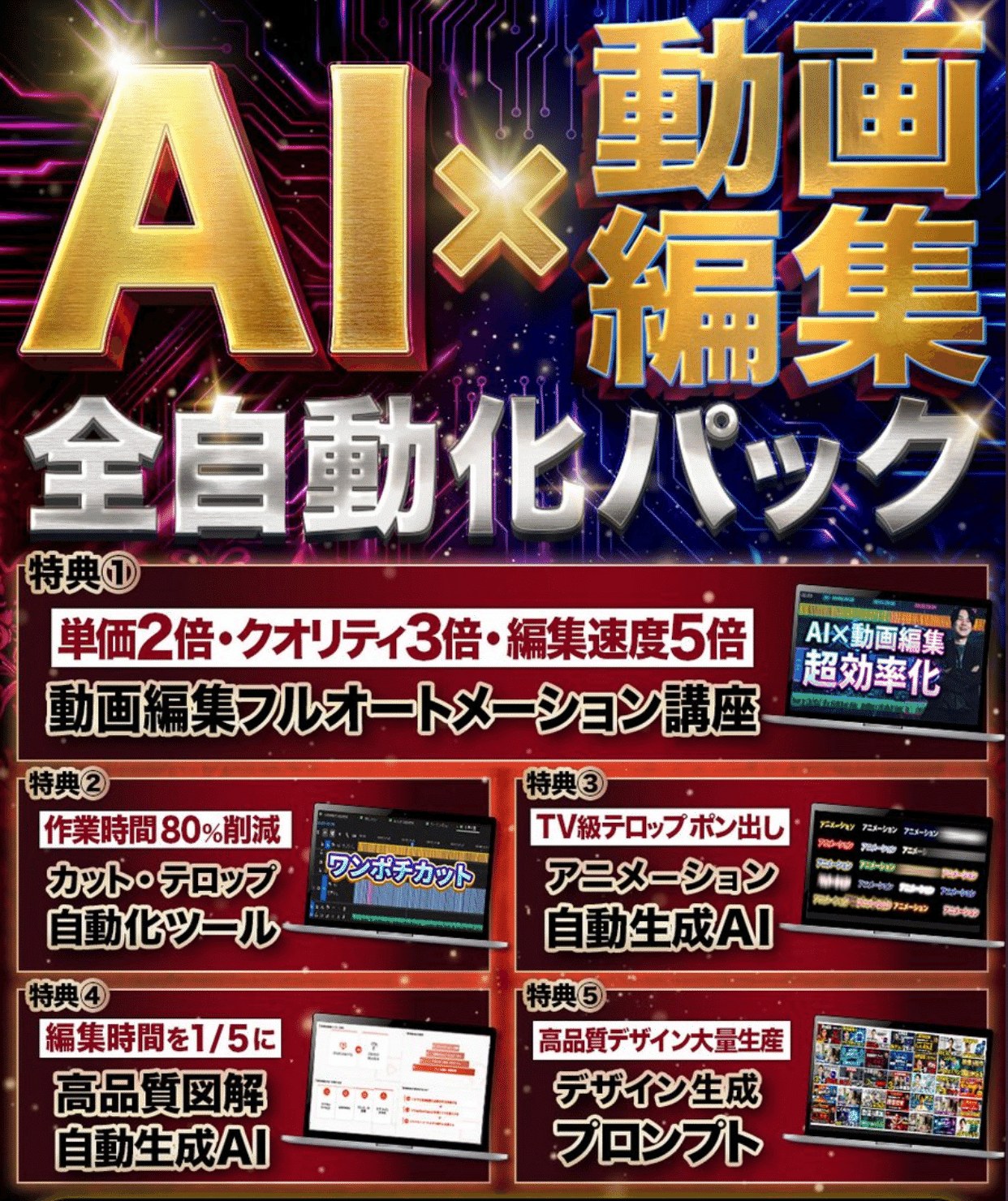
このパックには5つの特典が付属しています!
特典①「動画編集フルオートメーション講座」
編集速度2倍・クオリティ3倍・単価5倍を実現する方法を体系的に解説した動画講座。AIを正しく使うための編集スキルからAI自動化の実務フローまで全部入り。
特典②「カット・テロップ自動化ツール」
作業時間80%削減。今カットとテロップに使っている時間の大半が消えます。その時間を演出やクオリティアップに回せたら納品物がどう変わるか、想像してみてください。
特典③「アニメーション自動生成AI」
Premiereのプリセットでは絶対に作れなかったレベルのテロップアニメーションが、プロンプトを打つだけで出てくる。
特典④「高品質図解自動生成AI」
プロンプト1行でプロのデザイナーが作ったような図解が出てくる。編集時間を1/5に。
特典⑤「デザイン生成プロンプト」
サムネ・テロップベース・右上テロップ、実際にクライアントワークで使っているプロンプトをそのまま渡します。
受け取り方法は、以下のリンクからLINE登録を行なうと、配布されます。
P.S. 7年前の疲弊する前に欲しかった…