
動画編集の音声処理とBGMの選び方|音量dB目安と著作権の注意
動画の離脱は、映像より先に「音」で起きます。結論から言うと、ナレーションは-6〜0dB、SEは-20〜-15dB、BGMは-30〜-25dBを起点に整え、ノイズ除去はかけすぎない。BGMは雰囲気ではなくBPMで選ぶ。そして素材は使う前にライセンスを確認する。この4点だけで、聞きやすさは大きく変わります。
ブイプロ(株式会社ブイスト)代表の山田一真です。僕が「現場レベル」として定義してきた基準をもとに、音量の目安、Premiere Proでの調整手順、ノイズ別の対処、BGM・SEの選び方、著作権とライセンスの確認手順をまとめます。
この記事でわかること
- ナレーション・BGM・SEの音量の目安(dB)と、数値だけで判断しない理由
- Premiere Proの「音量調整3点セット」──ラウドネス自動一致・ノイズ除去・マルチバンドコンプレッサー
- ホワイトノイズ、リップノイズ、クリックノイズなどトラブル別の対処法
- ジャンル別のBGMの選び方と、BPMで感情を設計する考え方
- フリー素材の利用範囲、商用利用可否の確認手順、YouTubeの著作権申し立てへの対応
- 納品前の音のチェックリストと、毎回の音量調整をゼロにする時短の型
1. 離脱は「見づらさ」より「聞きづらさ」で起きる
編集の質を語るとき、多くの人はテロップやアニメーションから話し始めます。でも、現場で最初に切られるのはそこじゃないんですよね。音については、僕はいつもこう言い切っています。
「離脱理由のほとんどは音。BGMが大きい・SEでビクッとなる・リップノイズは、もはや拷問」
映像の粗さは「見づらいな」で済みます。でも音の粗さは、身体に直接届く不快感です。大きすぎるSEは一瞬の痛みで、BGMに埋もれた声は集中の断絶。理由を言語化できないまま指が動いて離れる——これが「なんとなくの離脱」の正体です。
「現場レベル」の8項目にも音は入っている
ブイプロでは、ディレクターのチェックをそのまま通過できる状態を「現場レベル」と定義し、8項目を置いています。誤字脱字・表記統一、クリップの先端を揃える、カットのテンポ、テロップの意訳、BGM/SEの音量バランス、場面にマッチした演出、デザインの統一性、マニュアル遵守。音はこの8項目のひとつです。
さらに「嫌われる編集者30選」では「音量バランス(初心者ミス第1位)」が名指しされ、凡ミス集にも「効果音が大きすぎる」「カットが甘くてクリックノイズがする」が並びます。音は差をつけるための応用技術ではなく、入口で落とされないための必須項目です。
営業段階でも同じです。「爆音SEのポートフォリオは、実務でも初歩ミスをすると思われ即死」。デザインを作り込んでも、音が破綻していればその1点で評価が終わります。
2. 音量の基準値|ナレーション・BGM・SEのdB目安
ブイプロが現場レベルの基準として示す目安です。
| 対象 | 音量の目安 | 役割 | チェックの観点 |
|---|---|---|---|
| ナレーション・演者の声 | -6〜0dB | 主役。全体の基準 | いちばん小さい声でも埋もれていないか |
| SE(効果音) | -20〜-15dB | 視線と感情の合図 | ヘッドホンでビクッとしないか |
| BGM | -30〜-25dB | 感情のベースラインを作る | 声の聞き取りを邪魔していないか |
| マスター(全体) | 0dBを超えない | 破綻の防止 | ピークが振り切って赤くなっていないか |
大事なのは、声を基準にしてSEとBGMをどれだけ下げるかで考えるという順序です。BGMを先に気持ちよく鳴らしてから声を上げると、全体が持ち上がってマスターが破綻します。
プラットフォームのラウドネス正規化について
主要な動画プラットフォームは、再生時に音量を揃える「ラウドネス正規化」の仕組みを持っています。そのため、書き出し時のピーク(dB)だけでなく、体感音量を表すLUFSという指標も語られ、一般的には-14 LUFS前後が目安として説明されることが多い数値です。
ただし、この仕様はプラットフォーム側の都合で更新されます。案件ごとの納品マニュアルに音量の指定がある場合は、常にそちらが優先です。最新の仕様は、必ずご自身で確認してください。
数値はゴールではなく、出発点
ただ、この数値については毎回釘を刺しています。
「数値で済ますな。この効果音、このマイナス度合いでいいのかなと視聴者目線で考える」
同じ-20dBのSEでも、静かな対談とBGMが盛り上がる場面では聞こえ方が違います。数値は「なんとなく」を排除するための足場であって、思考を省略するための答えではありません。
3. 音量調整3点セット|Premiere Proでの実務手順
ブイプロの時短体系では、音声処理は「3点セット」として型が決まっています。この順で処理すれば、全音声がおおむね0〜-6dBに収束します。
- エッセンシャルサウンドで「ラウドネスの自動一致」をかける。クリップごとにバラついた音量を、まず機械的に揃える。
- クロマノイズ除去を10%かける。控えめが鉄則。
- マルチバンドコンプレッサーのプリセット「ポップマスター」を適用する。聞き取りやすい密度になる。
| 工程 | 目的 | やりすぎたときの症状 |
|---|---|---|
| ラウドネス自動一致 | クリップ間の音量差をなくす | 環境音まで持ち上がり無音部分がざわつく |
| ノイズ除去 10% | サーッという定常ノイズを薄くする | 音がこもる。水中や電話のような声になる |
| マルチバンドコンプレッサー | 小さい声を上げ、大きい声を抑える | 抑揚が消え、平坦な声になる |
特にノイズ除去は、初心者ほど強くかけがちです。僕も最初はそうでした。「ノイズが消えた=良くなった」ではありません。ノイズと一緒に、声の高域(子音の明瞭さ)まで削れています。10%前後から始め、こもった瞬間に戻す。
工程の順序を守る
作業全体の順序にも型があります。全素材への共通処理を先に → 音調整 → 波形を見ながらショートカットのみでカット → クリップの色分け → テロップ → BGM/SE → 細かい演出、と1工程ずつ完結させる流れです。音を先に整える理由は明快で、音量が揃っていない状態では波形を見てもカット位置が判断できないからです。Premiere Proの基本操作から固めたい方は、Premiere Proの基本操作もあわせて確認してください。
4. 音声トラブル別の対処法
実務では「録れてしまった音」をどうにかする場面が必ず来ます。症状別に整理します。
| 症状 | 主な原因 | 対処 | やりすぎ注意 |
|---|---|---|---|
| サーッというホワイトノイズ・空調音 | マイク性能、エアコン、部屋鳴り | ノイズ除去を10%前後から少しずつ | 強めると声がこもる |
| リップノイズ(口のピチャッ) | 口の乾き、マイクが近すぎる | 該当箇所だけ数フレーム単位で減衰・削除 | 一括処理で消そうとすると子音まで消える |
| 吹かれ・ポップノイズ(パ行のボフッ) | ポップガードなし、マイクが口の正面 | ハイパスで低域を切り、該当箇所のみ減衰 | 切りすぎると声が痩せる |
| クリックノイズ(カット断面のプチッ) | 波形の途中で切っている | 編集点に数フレームのフェードを入れる | フェードが長すぎると語頭が欠ける |
| 音量が波打つ | 演者とマイクの距離の変動 | ラウドネス自動一致→コンプレッサーの順 | 圧縮しすぎると抑揚が死ぬ |
| 反響(風呂場のような響き) | 硬い壁の部屋、マイクが遠い | リバーブ除去を弱めに。まず再収録を相談 | 無理に処理すると金属質な声になる |
| 片側からしか聞こえない | モノラル素材が片チャンネルに入る | チャンネル設定でモノラルとして扱う | 複製して中央に置くと音量が上がる |
| 後半になるほど音がズレる | フレーム/サンプルレートの不一致 | 冒頭と末尾の両方で同期を確認する | 冒頭だけ合わせて末尾を見ないのが事故の元 |
処理より前に持っておきたい判断があります。「編集で直すより録り直したほうが速いか」を早い段階でクライアントに相談すること。締切直前に「消せませんでした」と言うより、着手直後に「この素材はここが厳しいので差し替えたいです」と伝えるほうが信頼されます。言い出しにくいのは分かりますが、黙って抱えるほうが確実に損をします。
5. BGMは雰囲気ではなくBPMで選ぶ
BGM選びで最も多いのが、「この場面に合いそうな曲」を検索して差し込む脳死挿入です。僕はこう定義しています。
「場面に合う曲を検索して入れる脳死挿入ではなく、視聴者の呼吸と心拍数を操作し、感情のベースライン・感情曲線を操るために入れる」
判断軸として使いやすいのがBPM(テンポ)です。速いBPMは視聴者をせかし、上昇感を作る。遅いBPMはリラックスと安心を作る。「明るい曲/暗い曲」より、はるかに再現性のある選び方です。
受講生が実際に受けている案件の構成
どのジャンルを想定して音を設計すべきか。ブイプロ受講生アンケート(回答485件・複数選択可)で集計した案件の種類です。
| 案件の種類 | 件数 | 割合(回答485人あたり) |
|---|---|---|
| YouTube長尺動画 | 287件 | 59% |
| YouTubeショート | 181件 | 37% |
| Instagramリール | 129件 | 27% |
| TikTok | 103件 | 21% |
| サムネイル制作 | 79件 | 16% |
| 広告動画 | 77件 | 16% |
| ディレクション・運用代行 | 65件 | 13% |
| 企業PR動画 | 48件 | 10% |
| セミナー・ウェビナー動画 | 45件 | 9% |
| 上記9項目の合計(延べ) | 1,014件 | 約209% |
複数選択のため割合の合計は100%を超えます(各項目は四捨五入のため、単純合計は208%)。「その他」155件・「LP用動画」15件を加えた総延べ回答数は1,184件です。長尺と縦型短尺で大半を占めており、この2系統で音の設計がまったく違うことが実務上の分かれ目になります。
ジャンル別のBGM選び
| ジャンル | BGMに持たせる役割 | BPMの目安 | 音量の寄せ方 | つまずきやすい点 |
|---|---|---|---|---|
| YouTube長尺(解説・ビジネス系) | 集中を切らさない土台 | やや遅め〜中庸(80〜110) | 基準より小さめ。声を最優先 | 曲が主張しすぎて話が入ってこない |
| 縦型短尺(ショート・リール・TikTok) | テンポを作る。冒頭1秒で世界観を提示 | 速め(120〜150前後) | やや大きめでも成立しやすい | 音量を上げすぎて声とSEが潰れる |
| 広告動画 | 訴求のクライマックスへ感情を運ぶ | 曲の展開点を訴求に合わせる | 訴求パートで一段下げ、声を立てる | 盛り上げ続けてオファーが埋もれる |
| 企業PR動画 | 信頼感とブランドの温度をつくる | 遅め(70〜100) | かなり小さめ。上品さを優先 | ポップすぎる曲で企業のトンマナを壊す |
| セミナー・ウェビナー動画 | 長時間の疲労軽減。ほぼ環境音 | 遅め・展開の少ない曲 | 最小限。無音区間を作ってもよい | ループの継ぎ目が目立つ |
| エンタメ・Vlog | 場面転換の合図と笑いの後押し | 場面ごとに大きく変える | 切り替えを明確に、フェードは丁寧に | 曲を変えすぎて散らかる |
この表も出発点です。いちばん速いのは、既存動画の音づくりを完コピすること。僕が初期に案件を受けたときも、参考動画を少なくとも40回から50回は見ました。スクショも撮りました。音がどこで入って、どこで引くのかは、それくらい見ないと言葉にできません。「なぜこの場面でこの曲なのか」を言葉にできる状態を目指してください。
SEは「高い/低い」で考える
効果音にも理屈があります。
「場面に合っているかだけでなく、その効果音でどういう印象を与えたいかという軸で選ぶ。人間は低い音を信頼・真剣・深刻な場面で聞いてきた。130ページの資料のずっしり感なら重低音のドシーン」
ブイプロでは効果音を「縦軸=エンタメより⇔ビジネスより」「横軸=ポジティブ⇔ネガティブ」の2軸でマッピングしています。迷ったらこの座標に当てはめる。そうすれば「なんでここでこの音を?」に根拠を答えられます。
テロップの出現タイミングとSEを揃えると、視覚と聴覚が同時に動いて理解が加速します。テロップ側の設計は動画テロップのデザインと入れ方にまとめています。
6. 【最重要】BGM・SE素材の著作権とライセンス
ここが、この記事でいちばん重要なパートです。音量やBGM選びのミスは「クオリティが低い」で済みますが、著作権の扱いを誤るとクライアントのチャンネルに実害が及びます。収益化の停止、動画の非公開、チャンネルへのペナルティ。編集者個人の信用では収まりません。
「無料」と「自由に使える」は別物
次の5つはすべて別の条件です。ひとつOKでも残りがOKとは限りません。
- 無料で入手できるか
- 商用利用できるか(企業案件・収益化チャンネル)
- クレジット表記が不要か(表記形式の指定はあるか)
- 第三者(クライアント)の案件で使えるか(自分のチャンネルは可でも受注案件は不可、がある)
- 改変・二次配布できるか(調整して書き出したファイルを他人に渡してよいか)
「著作権フリー」も要注意です。多くの場合これは「著作権が消滅している」ではなく「一定の条件下で利用を許諾している」という意味です。権利は配布元にあり、こちらは条件付きで使わせてもらっている——この認識が出発点です。
使う前に確認する7項目
| 確認項目 | どこを見るか | 見落とすと起きること |
|---|---|---|
| 商用利用の可否 | 利用規約・ライセンスページ | 納品後に全差し替えになる |
| クレジット表記の要否と形式 | 規約のクレジット表記欄 | 表記漏れそのものがライセンス違反になる |
| YouTube収益化・Content IDの扱い | 素材サイトのFAQ・ヘルプ | 収益が権利者側に移る |
| 第三者(クライアント)案件での使用可否 | 「クライアントワーク」の記載 | 自分は可でも受注案件は不可という事故 |
| 改変・二次配布の可否 | 「改変」「再配布」の項目 | 調整済みSEのチーム共有が違反になる |
| ライセンスの有効期間・解約後の扱い | ライセンス証明書(License Certificate) | 解約後、過去動画が申し立て対象になる |
| 素材の一次配布元かどうか | 配布サイトの運営者情報・出典 | 転載サイト経由で権利のない素材を掴む |
この7項目は、素材サイトを新しく使い始めるときに一度だけ確認すれば足りるものがほとんどです。使うサイトを2〜3個に絞り、規約を精読しておく運用が現実的です。
素材台帳を残し、納品時に添える
クライアント案件では「何をどこから持ってきたか」の記録自体が価値です。後日申し立てが来たとき、証跡の有無で対応速度が変わります。
- 素材名(ファイル名)
- 配布元のURL(一次配布元)
- 取得日
- ライセンス種別・プラン名
- クレジット表記の要否と指定表記文
- ライセンス証明書の保存場所
スプレッドシート1枚にまとめ、納品時に添付する。クレジット表記が必要なら、概要欄用のテキストも一緒に渡す。ここまでやる編集者は、正直ほとんどいません。だから効きます。
YouTubeで著作権の申し立てが来たら
発生したときの動き方です。
- 何に対する申し立てかを確認する。申し立て=即削除ではありません。収益が権利者に移る、特定の国でブロックされる、など内容はケースごとに異なります。まず内容を読む。
- クライアント案件なら、判明した時点で報告する。原因調査より報告が先です。チャンネルの運営判断はクライアントのものであり、編集者が独断で動画を削除してよいものではありません。
- ライセンス証跡を確認する。サブスク型の素材サイトでは、使用した動画のURLに紐づくライセンス証明書を発行できる場合があります。台帳があれば数分で終わります。
- 正規ライセンスがあるのに検出された場合は、配布元の案内に従う。多くの素材サイトは対応手続き(ホワイトリスト登録や異議申し立ての方法)を公式に案内しています。自己流で処理しないこと。
- ライセンスが確認できない場合は、争うより差し替えが速い。該当箇所のBGM・SEを、権利関係の明確な素材に差し替えて再納品する。クライアントの機会損失を最小化することが最優先です。
絶対にやってはいけないこと
- 権利を確認していない市販曲・テレビ番組・アニメ・映画の音源を使うこと
- 「短いから」「引用だから」と自己判断で権利者の音源を使うこと
- ピッチや再生速度を変えて検出を回避しようとすること。検出を回避できたとしても、権利侵害であることは変わりません
- まとめサイトや転載先から素材を落とすこと(必ず一次配布元から取得する)
- 素材の出所を記録しないまま納品すること
判断に迷ったら、使わない。差し替えられる素材は他にいくらでもあります。クライアントのチャンネルにリスクを負わせてまで、その1曲を使う理由はありません。
7. 納品前の音チェックリスト
書き出す前に、この順で確認してください。省いた分は、そのまま修正依頼で返ってきます。
- 3つの環境で聞く。ヘッドホン、PCスピーカー、スマホの内蔵スピーカー。BGMに埋もれた声は、スマホで聞くといちばん露見します。
- 通しで最後まで聞く。「動画の後半で失速する」のは、指摘されなくても伝わる手抜きサインです。
- 最小の声と最大のSEを探す。小さい声が聞き取れるか、大きいSEでビクッとしないかを個別に確認する。
- すべての編集点を再生する。クリックノイズは波形では分かりません。耳で拾うしかない項目です。
- マスターのピークを確認する。0dBを超えて赤くなっていないか。
- 素材台帳とクレジット表記を揃える。納品物と一緒に渡せる状態に。
チェック工程の効率化については、AIを使った動画編集の品質チェックもあわせて参考にしてください。
8. 毎回の音量調整をゼロにする「マスターファイル思想」
そもそも音量調整は、毎回やるものではありません。ブイプロの時短体系では調整済みの素材をストックする発想を取ります。BGM・SEを-15dBに調整した状態で書き出して格納しておけば、ドラッグ&ドロップするだけで音量調整の工程が丸ごと消えます。加えて、エフェクト素材・テキストスタイル・画像フォルダをビン分けした雛形プロジェクトを作り、案件ごとに複製する。これがマスターファイル思想です。
僕は時短を2軸で整理しています。「時短は2軸。①テクニック的要素(効果音を音量調整済み+命名済みでストックする等)②積み上げ系=その人の引き出し」。①は今日から仕込めます。命名規則を決め、用途別フォルダに整理する。それだけで、素材を探す時間と音量を合わせる時間が同時に消えます。
さらに、SE込みのライン演出やタイトルコールなど頻出の演出はサブシーケンスとしてテンプレ化し、再利用します。音とテロップをセットで保存すれば、毎回タイミングを合わせ直す必要がありません。
まとめ|音は「差をつける技術」ではなく「落とされない条件」
- 離脱は音で起きる。音量バランスは現場レベル8項目のひとつ、初心者ミス第1位
- 声-6〜0dB、SE-20〜-15dB、BGM-30〜-25dBを起点に、声から順に決める
- ラウドネス自動一致→ノイズ除去10%→マルチバンドコンプレッサーで0〜-6dBに
- ノイズ除去はかけすぎない。こもったら戻す
- BGMは雰囲気ではなくBPMで、SEは高低の印象で選ぶ
- 素材は使う前にライセンスを確認し、台帳に記録して納品時に添える
- 迷ったら使わない。差し替え可能な素材はいくらでもある
音の処理は地味で、学習の優先順位が下がりがちです。でも、ディレクターが最初に気づくのはここで、視聴者が最初に離脱するのもここなんですよね。数値を足場に、最後は視聴者目線で判断する。その積み重ねが、聞きやすさの差になります。
ブイプロでは、こうした現場基準の編集技術を体系立てて学べる講座をご案内しています。詳細はこちらのページをご確認ください。
よくある質問
Q1. BGMやSEはどこで探せばいいですか?
大きく3系統あります。ひとつは無料配布サイト。ブイプロでも定番サイトのSEを「エンタメより⇔ビジネスより」「ポジティブ⇔ネガティブ」の2軸で整理したシートを使っています。ふたつめはサブスク型のストック音源サイト。ライセンス証明書を発行できるものが多く、クライアント案件では扱いやすい選択肢です。みっつめはAIによるオリジナル楽曲生成で、チャンネル専用曲はブランディングにもつながります。ただし規約はサイトごと・プランごとに異なります。2〜3個に絞って規約を精読するのが現実的です。
Q2. 音量に「正解」の数値はありますか?
起点となる目安はあります(声-6〜0dB、SE-20〜-15dB、BGM-30〜-25dB)。ただし全案件共通の正解ではなく、ジャンル、プラットフォーム、演者の声質、収録環境によって適正値は変わります。納品マニュアルに音量の指定がある場合は、常にそちらが優先です。「数値で済ませず、この音量でいいのかを視聴者目線で考える」——これが現場の基準です。
Q3. 収録時に入ってしまったノイズは、編集で消せますか?
種類によります。ホワイトノイズや空調音は、ノイズ除去である程度目立たなくできます。リップノイズやクリックノイズは、該当箇所を個別に処理すれば対応可能です。一方、部屋の反響(リバーブ)やハウリングを処理で完全に消すことは困難です。共通する注意点は「かけすぎない」こと。消しにいくほど声の明瞭さも削れます。10%前後から少しずつ試し、こもった瞬間に戻してください。再収録が可能な案件なら、着手直後にクライアントへ相談するのが最善です。
Q4. YouTubeで著作権の申し立てが来たら、どうすればいいですか?
まず申し立ての内容を確認してください。申し立て=即削除ではなく、収益の移転や地域ブロックなど内容はケースごとに異なります。クライアント案件なら判明した時点で報告するのが最優先です。次にライセンス証跡を確認し、正規のライセンスがあるのに検出された場合は、配布元が案内する手続き(ホワイトリスト登録や異議申し立て)に従います。確認できない場合は、争うより差し替えが速いです。なお、ピッチや速度を変えて検出を回避しようとする行為は、権利侵害であることに変わりがないため行わないでください。
Q5. 「フリー素材」なら、クライアント案件にそのまま使っていいですか?
いいえ、規約を確認してください。「無料で入手できる」「商用利用できる」「第三者の案件で使える」は、すべて別の条件です。自分のチャンネルでは使えても、企業案件や広告では認められていないケースがあります。クレジット表記が必須の素材を表記なしで使えば、それ自体がライセンス違反です。確認すべきは、商用利用の可否/クレジット表記の要否/収益化での扱い/第三者案件での使用可否/改変・二次配布の可否/有効期間/一次配布元かどうかの7点。迷う素材は使わずに差し替えてください。
※本記事で紹介したデータは受講生の自己申告アンケートに基づくものであり、成果を保証するものではありません。素材のライセンス条件は提供元により異なるため、必ずご自身でご確認ください。
🎁特別なお知らせ🎁
僕は母の重い病気を救いたいと思い、動画編集を始めました。
編集の基礎スキルしかないまま現場に出て、運良く仕事が取れたものの、納期までに編集ができず、クライアントに迷惑をかけて疲弊しました。
クライアントにも迷惑をかけて、ブラックリスト入りしたこともあります。
僕と同じ経験をする人を減らして、現場で重宝される動画編集者を増やしたいと思い、現場で本当に役立つ発信を日々行なっています。
現場で重宝される動画編集者を増やすプロジェクトの一つとして、累計1600人が受け取った「AI×動画編集 全自動化パック」をプレゼントします。
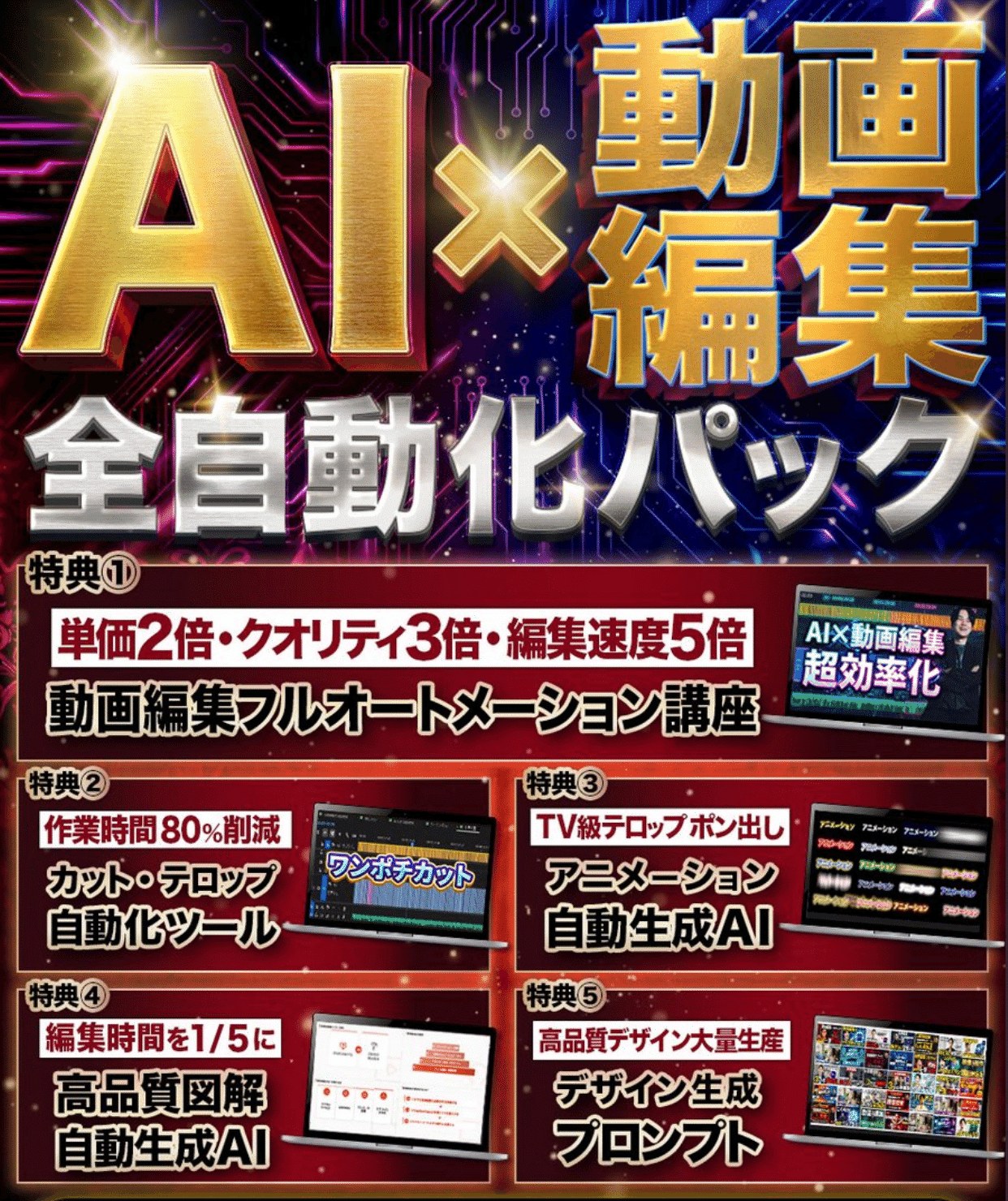
このパックには5つの特典が付属しています!
特典①「動画編集フルオートメーション講座」
編集速度2倍・クオリティ3倍・単価5倍を実現する方法を体系的に解説した動画講座。AIを正しく使うための編集スキルからAI自動化の実務フローまで全部入り。
特典②「カット・テロップ自動化ツール」
作業時間80%削減。今カットとテロップに使っている時間の大半が消えます。その時間を演出やクオリティアップに回せたら納品物がどう変わるか、想像してみてください。
特典③「アニメーション自動生成AI」
Premiereのプリセットでは絶対に作れなかったレベルのテロップアニメーションが、プロンプトを打つだけで出てくる。
特典④「高品質図解自動生成AI」
プロンプト1行でプロのデザイナーが作ったような図解が出てくる。編集時間を1/5に。
特典⑤「デザイン生成プロンプト」
サムネ・テロップベース・右上テロップ、実際にクライアントワークで使っているプロンプトをそのまま渡します。
受け取り方法は、以下のリンクからLINE登録を行なうと、配布されます。
P.S. 7年前の疲弊する前に欲しかった…