
セミナー告知サムネの作り方実例|本屋の表紙からレイアウトを借りて、Photoshopで「解除」の文字を鍵に加工するまで
サムネイルを作ると、なんとなくどこかで見たような形になる。
参考にしているのも、いつも同じジャンルのサムネばかり。
この記事は、そんな動画編集者に向けて書いています。
上の動画は、僕がセミナーをやるときに、スタッフにサムネイルを作ってもらったときの話です。
最初に提出されたものも悪くはなかったんですが、僕の中で「もう1つスパイスが欲しいな」と思いました。
そこで僕は、あえて具体的な修正指示を出さずに、
「なんか足りない」
とだけ伝えたんです。
上司としては、いちばん嫌なフィードバックの仕方ですよね。
でも、その結果できてきたサムネイルが、本当に良くなっていました。
動画では、そのスタッフ本人が、どうやって作ったのかを全部話しています。
ここでは、その流れを文章で整理しました。
まず、オーダーを言葉で整理する
僕からのオーダーは、実際はもっとふわっとしたものでした。
それをスタッフが、作る前にこう整理していました。
サムネのオーダー(整理したもの)
- 質の高い内容だと伝えたい
- 人物には重厚感を出したい
- 「洗脳から解除される」感じを出したい
- 色味や形を鍵っぽくしたい。鍵が飛び散った感じも出したい
- ベネフィットも伝えたい
- ネガティブな切り口で訴求したい
ふわっとした依頼を、作れる言葉に直してから手を動かす。
これだけで、作ったあとに「イメージと違う」となることがかなり減ると思います。
参考は、同じ界隈の外から探す
オーダーを受けて、スタッフが最初にやったこと。
それは、本屋に行くことでした。
いろいろな本の表紙を、片っ端から写真に撮ってきたそうです。
同じ界隈のサムネイルを参考にしていても、新しいものや斬新なものは出てこない。
そう考えて、まったく違う場所に参考を探しに行ったんですね。
レイアウトのベースにしたのは、本棚の中でひときわ目立っていた1冊の表紙でした。
大きな4文字のタイトルが、右側にドンと並んでいるデザインです。
今回のセミナーのキーワードも、ちょうど4文字。
右側に大きく文字を置いて、左側の空いたスペースに僕を置けば、サムネイルになる。
そうやって、全体の構図が決まりました。
ほかの本も参考にしながら、ラフ案を2パターン作って、僕に提出。
その中から1つを選んで、仕上げに入りました。
スタッフ本人も、
「ビジネス系のサムネじゃなく、もっと違うところから情報を取ってくると、いいものが作れると身をもって感じた」
と話していました。
「鍵が外れた感じ」を、文字そのもので表現する
ここからが、いちばん悩んだところだったそうです。
どうやって「ロックが解除された感じ」を出すか。
背景に扉を置いて、扉が開いている感じにする。
背景に鎖をつけて、南京錠がかかった画像をそのまま入れる。
いろいろ考えたけれど、どれもいまいち伝わらない。
そこで思い出したのが、文字そのものを加工するというやり方でした。
「解除」の「解」の字の左側の真ん中に黒い鍵穴を置けば、文字が南京錠のように見える。
このアイデアで、形が決まりました。
Photoshopでの作り方
頭の中で思いついても、形にするのは別の話です。
動画では、Photoshop の中身を1つずつ見せています。
鍵穴の作り方
- 丸と台形を作って合体させる
- ベベルとエンボスで立体感と影をつける
- パターンオーバーレイで、ざらざらした質感を出す
文字を鍵の形にする手順
- 文字レイヤーを右クリックして「テキストをラスタライズ」し、1枚の画像として削れる状態にする
- 多角形選択ツールで、鍵の上の部分にしたい場所をなぞって削除する
- そこに長方形を載せる。シャドウをつけて、乗っかっている感じを出す(ないとのっぺりする)
- 鍵のつる(U字の部分)は、楕円形ツールで塗りなし・太い枠の丸を作り、ラスタライズして半分を削除して作る
- つると本体の間に鎖の輪をはめ込んで、立体的に見せる
鎖の素材は、端がきれいに1つの輪で閉じているものがなかったそうです。
なので、消しゴムツールで余計な部分を消して、色が合わないところはブラシをかなり小さくして、1つずつ色を拾って描き足したとのこと。
拡大すると雑なんですが、パッと見ではまったく分かりません。
その鎖を複製して、両側に置く。
鎖が2本あって、その間に南京錠があるから、ロックされている感じになるんですよね。
細かいところでは、文字の傾きも変えています。
鎖が片側に引っかかっているなら、重力的にこちら向きに傾く方が自然。
しかも開く側が上がっていた方が、パーンと外れた感じが出る。
地味ですが、こういうこだわりが効いています。
最後のひと押しは「勢い」と「誰向けか」
ここまで作っても、まだ「解放された感じ」が足りない。
そこで、南京錠が外れた勢いや、飛び散った感じの素材を探してきて重ねたそうです。
素材を重ねたあと、描画モードを切り替えていく。
「ビビッドライト」にしたところで、いい感じに混ざって、鍵が壊れて弾けた感じが出ました。
動画の中でも、いちばんクオリティが上がったところだと言っていました。
背景にも工夫があります。
最初は「洗脳」っぽさを出すために脳の画像を薄く入れていたんですが、
ターゲットは動画編集者なので、編集ソフトのタイムラインに差し替えた。
雰囲気より、誰に向けたものかを優先した判断です。
そして、「解除」だけだと何が起きるのか分からないので、
セミナーで何が手に入るのか、無料であることの2つのベネフィットを文字で添えて、
「募集開始」で、今始まった感じを出しています。
「なんか足りない」に応えられる人は、引き出しが多い
「なんか足りない」としか言われなかったのに、ここまで変えてこられたのは、
参考を探す場所を広げたこと、文字そのものを加工するという引き出しを持っていたこと。
この2つが大きかったんだと思います。
サムネイルのリサーチというと、つい同じジャンルの YouTube ばかり見てしまいます。
でも、本屋の棚のように、まったく違う場所にもヒントはたくさんあるなと。
ブイプロや運営について気になることは、ブイプロの評判・口コミに運営が答えるページにまとめています。
この記事が、次のサムネを作るときのヒントになったら嬉しいです。
カズマル
記事で紹介した「参考を集めてからレイアウトを決める」流れを、自分のサムネ制作で使えるようにした資料とAIの道具を、無料のパックで配っています。
🎁特別なお知らせ🎁
僕は母の重い病気を救いたいと思い、動画編集を始めました。
編集の基礎スキルしかないまま現場に出て、運良く仕事が取れたものの、納期までに編集ができず、クライアントに迷惑をかけて疲弊しました。
クライアントにも迷惑をかけて、ブラックリスト入りしたこともあります。
僕と同じ経験をする人を減らして、現場で重宝される動画編集者を増やしたいと思い、現場で本当に役立つ発信を日々行なっています。
現場で重宝される動画編集者を増やすプロジェクトの一つとして、累計1600人が受け取った「AI×動画編集 全自動化パック」をプレゼントします。
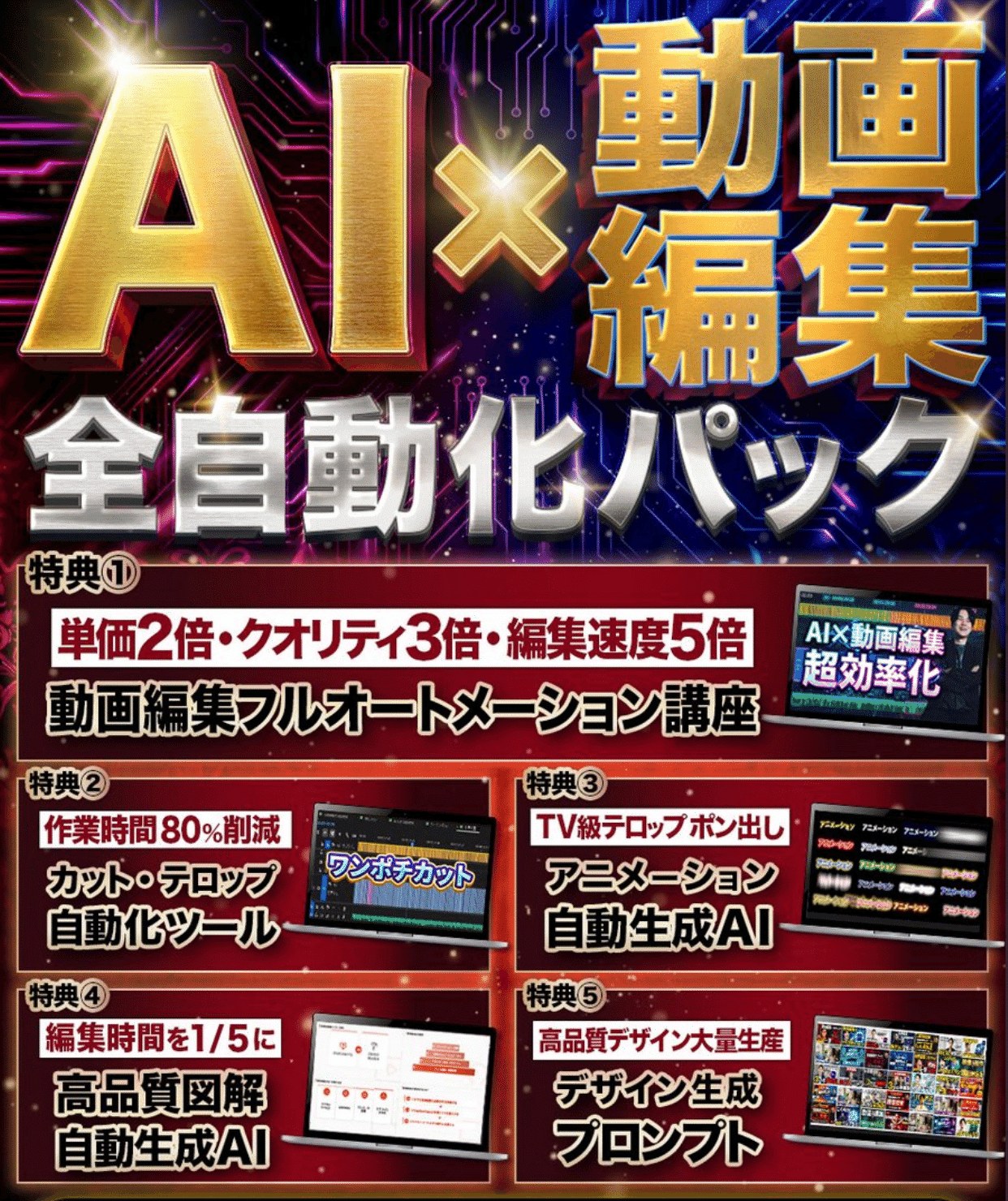
このパックには5つの特典が付属しています!
特典①「動画編集フルオートメーション講座」
編集速度2倍・クオリティ3倍・単価5倍を実現する方法を体系的に解説した動画講座。AIを正しく使うための編集スキルからAI自動化の実務フローまで全部入り。
特典②「カット・テロップ自動化ツール」
作業時間80%削減。今カットとテロップに使っている時間の大半が消えます。その時間を演出やクオリティアップに回せたら納品物がどう変わるか、想像してみてください。
特典③「アニメーション自動生成AI」
Premiereのプリセットでは絶対に作れなかったレベルのテロップアニメーションが、プロンプトを打つだけで出てくる。
特典④「高品質図解自動生成AI」
プロンプト1行でプロのデザイナーが作ったような図解が出てくる。編集時間を1/5に。
特典⑤「デザイン生成プロンプト」
サムネ・テロップベース・右上テロップ、実際にクライアントワークで使っているプロンプトをそのまま渡します。
受け取り方法は、以下のリンクからLINE登録を行なうと、配布されます。
P.S. 7年前の疲弊する前に欲しかった…